
Esta guía está dirigida a usuarios con menos conocimientos técnicos que desean crear una imagen de sistema operativo Linux cifrada con LUKS.
Necesitará tener instalado WSL2 o un sistema Linux. Hay muchas guías en Internet para instalar WSL2 en su sistema Windows 11, un ejemplo es esta.
También deberá configurar un par de claves pública/privada para utilizar el inicio de sesión mediante SSH. Recomendamos utilizar autenticación mediante clave pública en lugar de las contraseñas root tradicionales.
Descargue nuestra herramienta de creación de imágenes LUKS desde el área de la Base de Conocimientos. Debido a que esta herramienta requiere ejecutarse como root en su PC local, verifique que el hash SHA256 coincida con 516208c39d83866059bc90ebfd75b2ab1f899b519b25f6b728be48586f1464ca.
Es una colección de scripts Python puros y está licenciada bajo MIT. No se proporciona ninguna garantía.
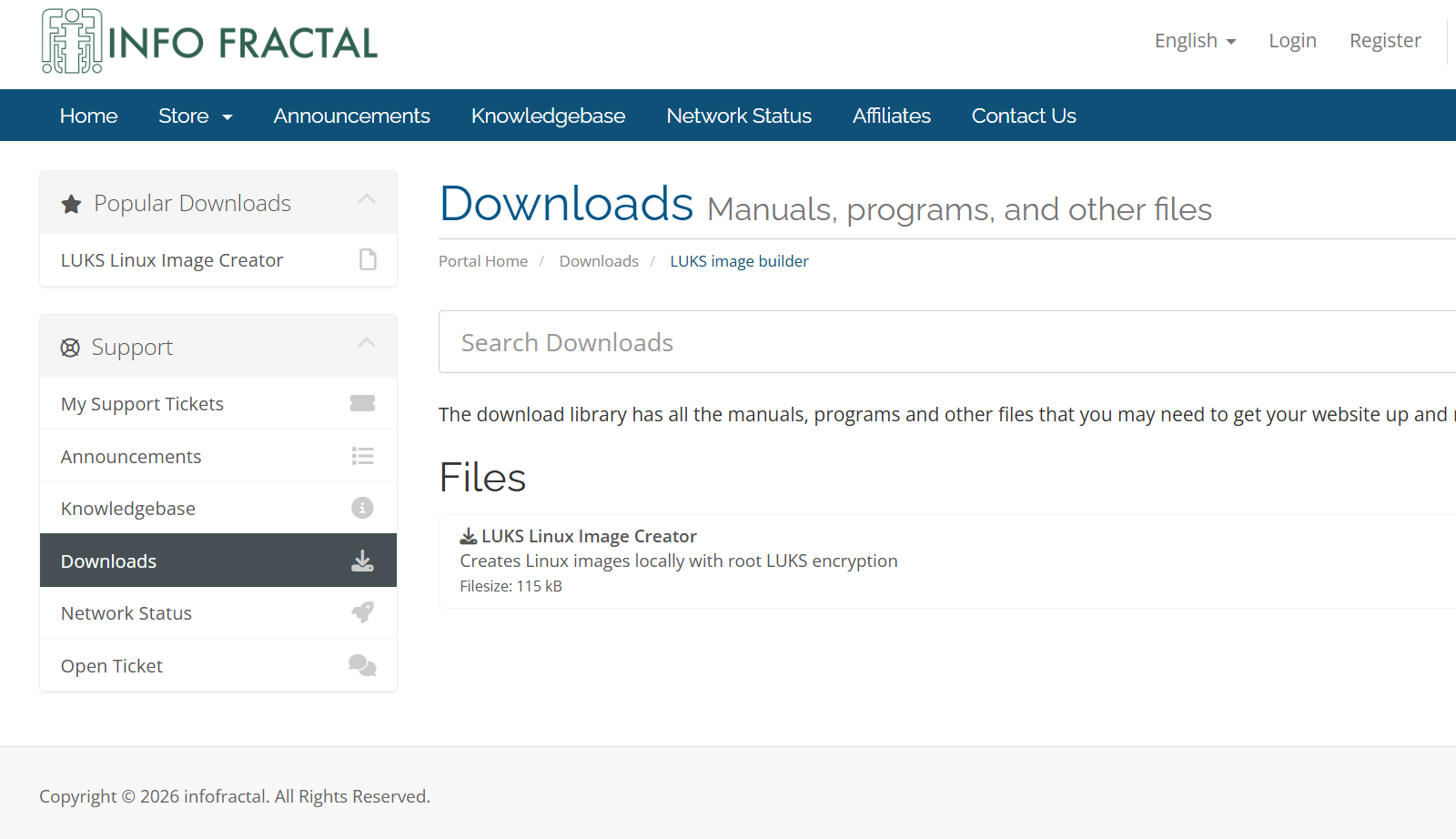
Descomprímala en la carpeta que prefiera. En este ejemplo utilizaremos WSL2 en Windows 11.
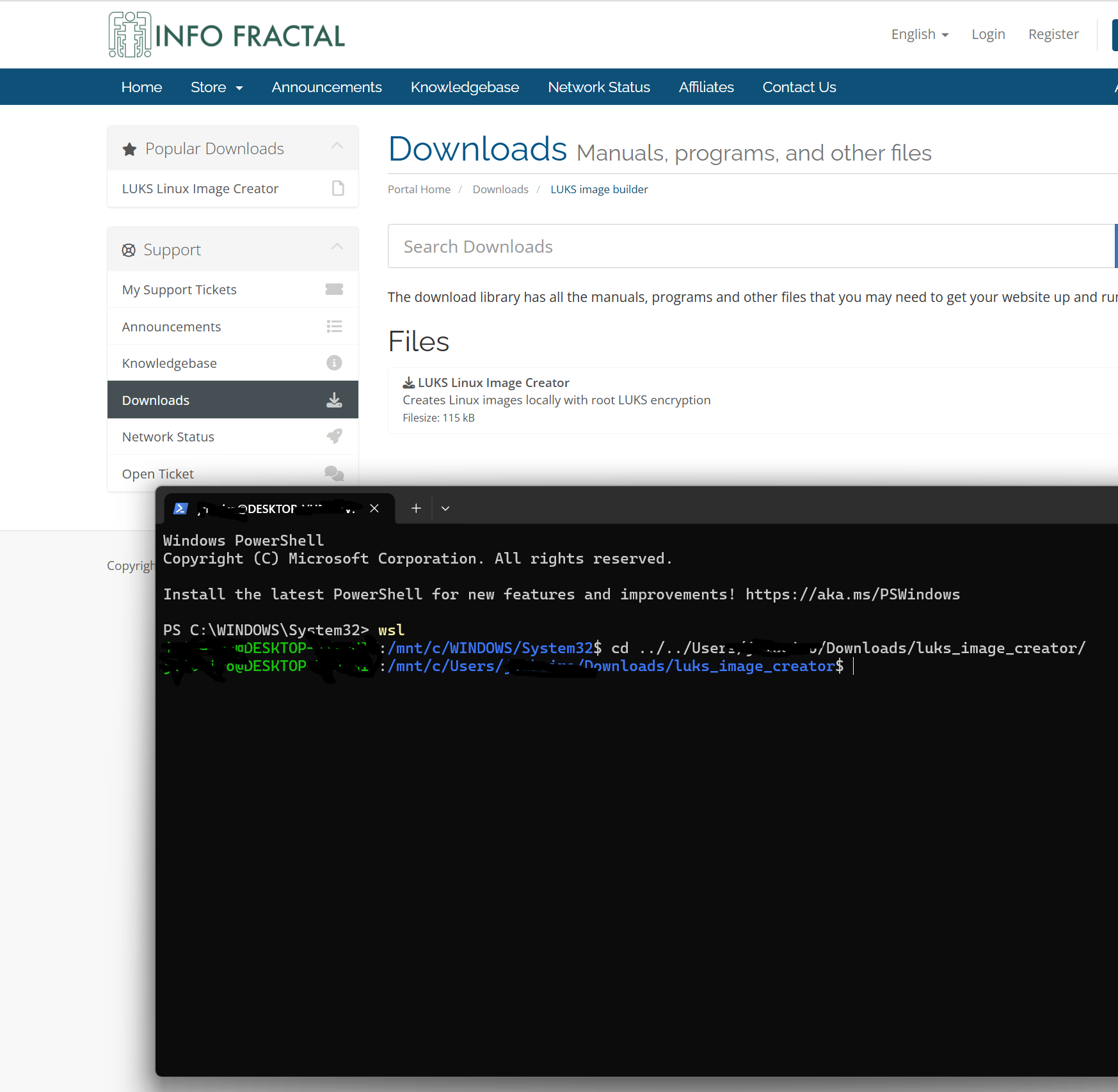
Después de descargar y descomprimir la herramienta, inicie WSL2 y cambie al directorio donde se encuentra.
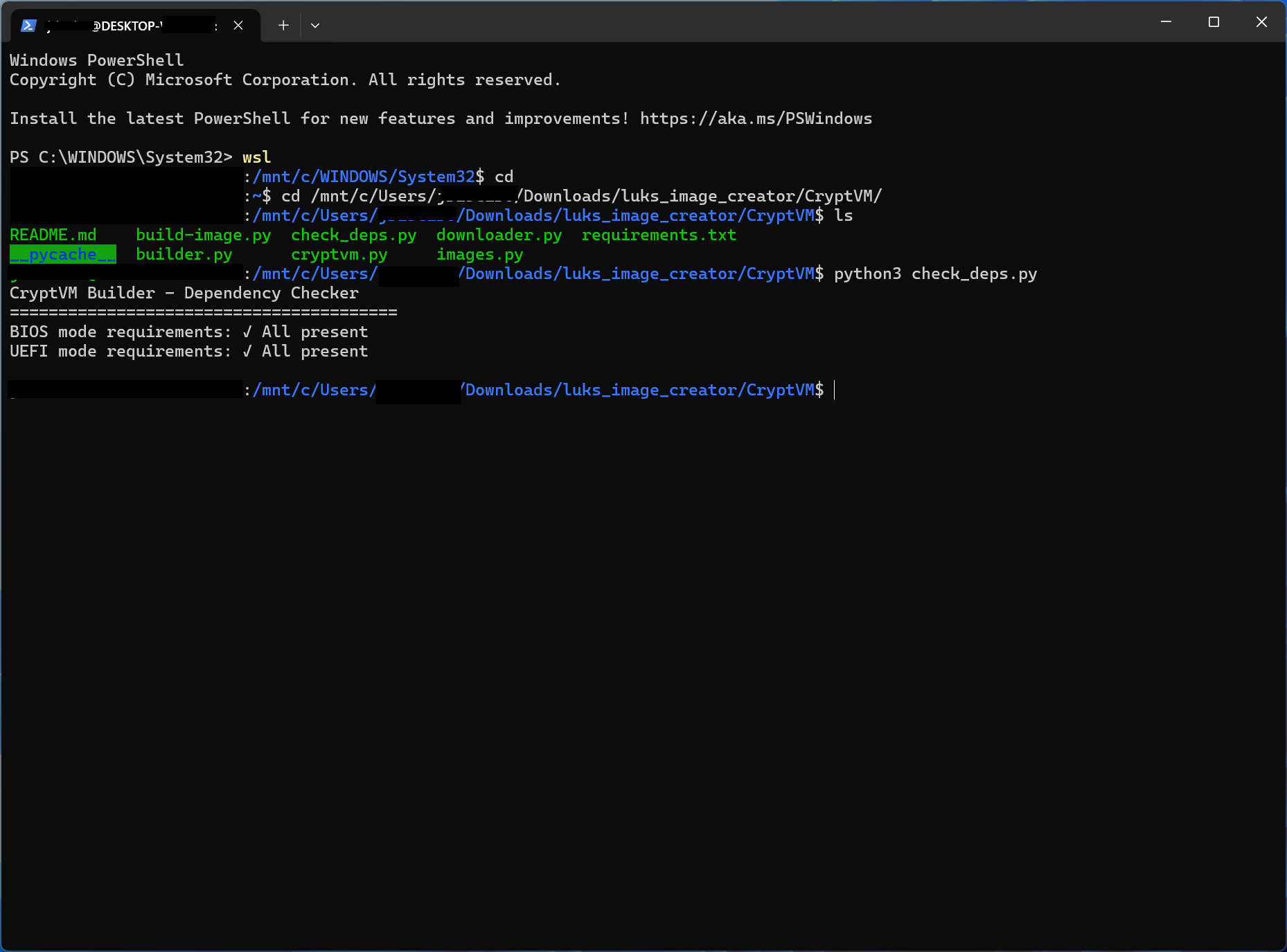
Primero ejecute el script "check_deps.py" utilizando python3. Este mostrará las herramientas necesarias para crear las imágenes en caso de que su instalación de WSL2 o Linux todavía no las tenga.
En este caso todas las herramientas están listas, así que procederemos al siguiente paso.
Cambie al usuario root, ya que el script necesita utilizar dispositivos loop para preparar la imagen.
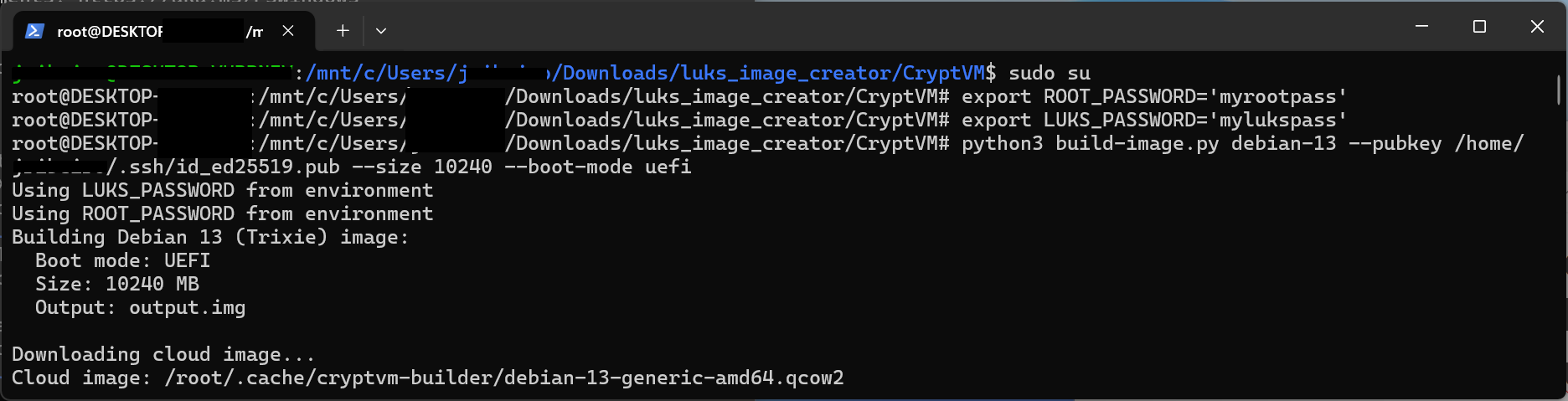
En este paso configuraremos dos variables de entorno, ROOT_PASSWORD y LUKS_PASSWORD. Estas corresponden respectivamente a las contraseñas de root y de LUKS.
Luego crearemos una imagen de Debian 13. El argumento "--boot-mode uefi" es obligatorio si desea utilizar SEV-SNP en el VPS Epyc.
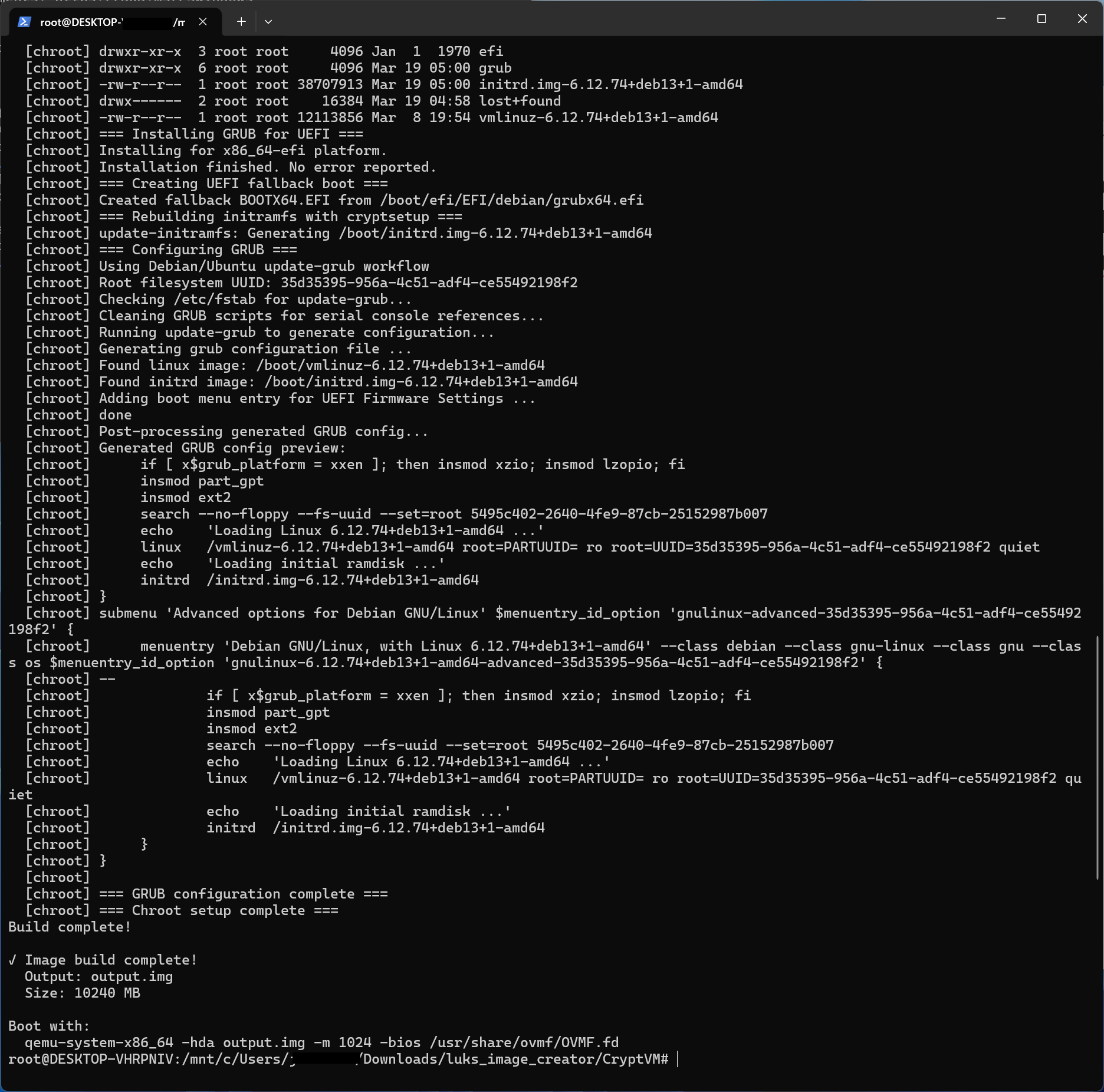
¡Su imagen ya está lista!
Deberá subirla al VPS. Un método consiste en iniciar su VPS en modo Rescue y utilizar "ssh" y "cat" para sobrescribir el dispositivo de bloques principal del VPS con la nueva imagen.
Una vez que haya configurado el modo Rescue, simplemente ejecute:
cat output.img | ssh root@<your_vps_ip_in_rescue_mode> "cat > /dev/sda"
Una vez terminado, desactive el modo Rescue. Su VPS debería iniciar con su nueva imagen de sistema operativo cifrada. Deberá habilitar VNC para desbloquear el disco root en cada reinicio.